 Δωρεάν Εφαρμογές
 Αμοιβές Ιδιωτικών Έργων
 Προϋπολογισμοί
 Αυθαίρετα 2017
 Χρονοδιαγράμματα
 Λογιστικά
 Ενεργειακή Επιθεώρηση
 Ασφάλεια
 Άδειες
 Στατικά
 Έντυπα
 Χρήσιμες πληροφορίες
 Πυροπροστασία
 Τεχνικές περιγραφές
 Εξοικονομώ
 Τοπογραφικό
 Απόβλητα
 Σχέδια
 Διάφορα
 Κατανομή ποσοστών συνιδιοκτησίας
 Δημόσια έργα
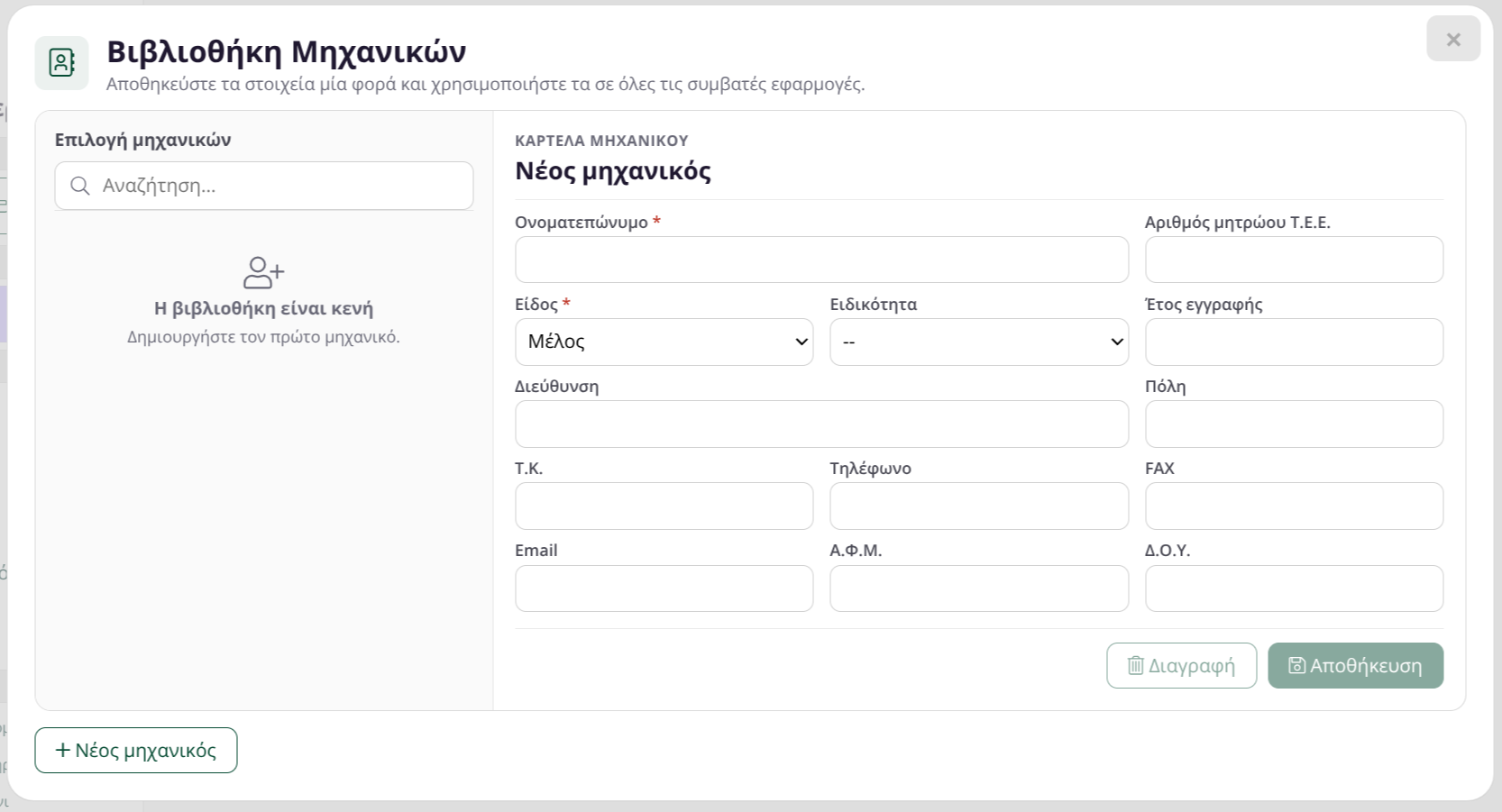
Η Βιβλιοθήκη Μηχανικών αποθηκεύει στον λογαριασμό σας τα στοιχεία των μηχανικών που χρησιμοποιείτε συχνά. Έτσι τα καταχωρείτε μία φορά και μπορείτε να τα επαναχρησιμοποιείτε στους πίνακες όλων των συμβατών εφαρμογών, χωρίς επαναλαμβανόμενη πληκτρολόγηση.
Τι αποθηκεύει
Κάθε εγγραφή μπορεί να περιλαμβάνει ονοματεπώνυμο, αριθμό μητρώου Τ.Ε.Ε., είδος και ειδικότητα μηχανικού, έτος εγγραφής, διεύθυνση, στοιχεία επικοινωνίας, Α.Φ.Μ. και Δ.Ο.Υ. Μόνο το ονοματεπώνυμο και το είδος είναι υποχρεωτικά· τα υπόλοιπα πεδία συμπληρώνονται προαιρετικά, ανάλογα με τις ανάγκες σας.
Η βιβλιοθήκη είναι κοινή μεταξύ των εφαρμογών που υποστηρίζουν πίνακα μηχανικών.
Οι δύο τρόποι ανοίγματος
Από το εικονίδιο της εφαρμογής
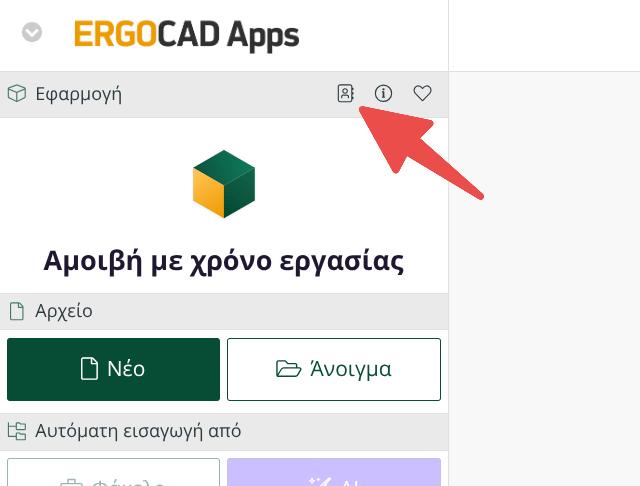
Πατήστε το εικονίδιο δίπλα στις πληροφορίες της εφαρμογής. Αυτός είναι ο τρόπος διαχείρισης της βιβλιοθήκης και δεν απαιτεί ανοιχτό Αρχείο. Μπορείτε να αναζητήσετε, να προσθέσετε, να επεξεργαστείτε ή να διαγράψετε μηχανικούς, χωρίς να εφαρμοστεί κάποια αλλαγή στον πίνακα της εφαρμογής.
Από τον πίνακα «Μηχανικοί»
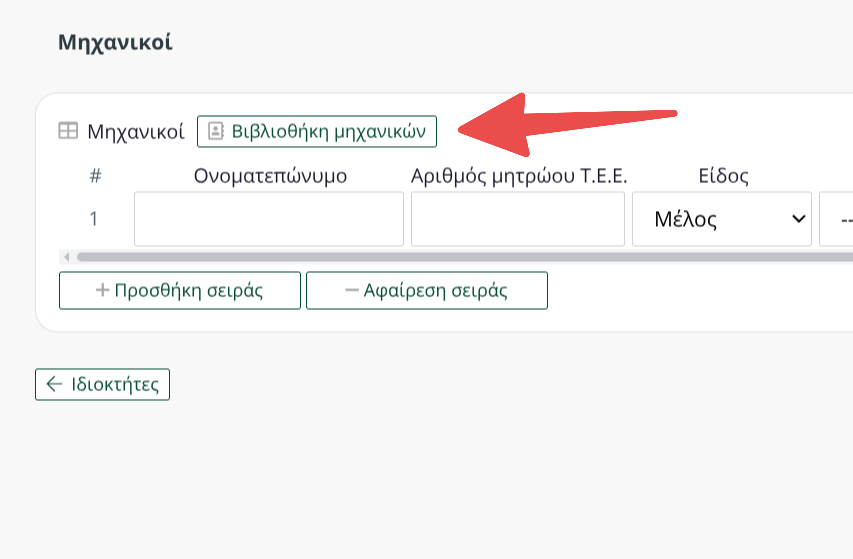
Πατήστε Βιβλιοθήκη Μηχανικών δίπλα στον τίτλο του πίνακα. Σε αυτή την προβολή εμφανίζονται επιπλέον τα checkboxes και οι ενέργειες για εισαγωγή εγγραφών στον τρέχοντα πίνακα ή αποθήκευση υπαρχουσών γραμμών στη βιβλιοθήκη.
Προσθήκη νέου μηχανικού
- Ανοίξτε τη βιβλιοθήκη με έναν από τους δύο τρόπους.
- Πατήστε Νέος μηχανικός.
- Συμπληρώστε τουλάχιστον το ονοματεπώνυμο και επιλέξτε το είδος.
- Προσθέστε όσα από τα υπόλοιπα στοιχεία χρειάζεστε.
- Πατήστε Αποθήκευση.
Η νέα εγγραφή προστίθεται στη βιβλιοθήκη, αλλά δεν επιλέγεται και δεν εισάγεται αυτόματα σε κάποιο Αρχείο.
Αναζήτηση και επεξεργασία
Η αναζήτηση λειτουργεί άμεσα καθώς πληκτρολογείτε και ελέγχει το ονοματεπώνυμο, τον αριθμό Τ.Ε.Ε., το email, την πόλη και την ειδικότητα. Πατήστε μια εγγραφή από την αριστερή λίστα για να δείτε την καρτέλα της.
Αλλάξτε τα στοιχεία που χρειάζονται και πατήστε Αποθήκευση. Αν επιχειρήσετε να κλείσετε τη βιβλιοθήκη έχοντας πραγματικές μη αποθηκευμένες αλλαγές, θα σας ζητηθεί επιβεβαίωση.
Εισαγωγή στον πίνακα μιας εφαρμογής
- Ανοίξτε ή δημιουργήστε ένα Αρχείο στην εφαρμογή.
- Μεταβείτε στην οθόνη που περιλαμβάνει τον πίνακα «Μηχανικοί».
- Πατήστε Βιβλιοθήκη Μηχανικών δίπλα στον τίτλο του πίνακα.
- Επιλέξτε με τα checkboxes έναν ή περισσότερους μηχανικούς.
- Πατήστε Εισαγωγή επιλεγμένων.
Οι τιμές μεταφέρονται στις διαθέσιμες κενές γραμμές του πίνακα. Αν χρειάζεται, δημιουργούνται πρόσθετες γραμμές μέχρι το μέγιστο πλήθος που υποστηρίζει η συγκεκριμένη εφαρμογή.
Γιατί ένα checkbox μπορεί να είναι απενεργοποιημένο;
- Δεν υπάρχει ανοιχτό Αρχείο εφαρμογής.
- Ο συγκεκριμένος μηχανικός υπάρχει ήδη στον τρέχοντα πίνακα.
- Δεν υπάρχουν άλλες διαθέσιμες γραμμές για εισαγωγή.
Αν πατήσετε Εισαγωγή επιλεγμένων χωρίς ανοιχτό Αρχείο, η εφαρμογή θα σας ενημερώσει ότι πρέπει πρώτα να ανοίξετε ή να δημιουργήσετε ένα.
Αποθήκευση από τον τρέχοντα πίνακα
Αν έχετε ήδη συμπληρώσει μηχανικούς σε έναν πίνακα, δεν χρειάζεται να τους ξαναγράψετε στη βιβλιοθήκη:
- Ανοίξτε τη βιβλιοθήκη από τον τίτλο του πίνακα.
- Πατήστε Από τρέχοντα πίνακα.
- Επιλέξτε τις συμπληρωμένες γραμμές που θέλετε να κρατήσετε.
- Πατήστε Αποθήκευση επιλεγμένων.
Γραμμές που αντιστοιχούν ήδη σε εγγραφή της βιβλιοθήκης επισημαίνονται και δεν αποθηκεύονται δεύτερη φορά. Το σύστημα αποτρέπει επίσης εμφανή διπλότυπα με τον ίδιο αριθμό Τ.Ε.Ε. ή με τον ίδιο συνδυασμό ονοματεπωνύμου και email.
Διαγραφή από τη βιβλιοθήκη
Επιλέξτε τον μηχανικό, πατήστε Διαγραφή και επιβεβαιώστε την ενέργεια. Η εγγραφή αφαιρείται μόνο από την βιβλιοθήκη σας. Οι τιμές που έχουν ήδη αντιγραφεί σε υπάρχοντα Αρχεία παραμένουν ανέπαφες.
Χρήσιμες συμβουλές
- Συμπληρώνετε τον αριθμό Τ.Ε.Ε. και το email, όπου υπάρχουν, για ευκολότερη αναζήτηση και αποφυγή διπλοτύπων.
- Χρησιμοποιείτε το επάνω εικονίδιο όταν θέλετε μόνο να οργανώσετε ή να ενημερώσετε τη βιβλιοθήκη.
- Χρησιμοποιείτε το κουμπί του πίνακα όταν θέλετε να μεταφέρετε στοιχεία προς ή από το τρέχον Αρχείο.
- Ελέγχετε τις τιμές στον πίνακα πριν εκτελέσετε την εφαρμογή.